

エンタメ部
No.274 KoKuKa
【流行中】無課金でできる可愛いふわふわ写真の加工方法
2025.07.11
みなさんこんにちは!
大学生エディターズ4期生のKoKuKaです。
本日は今流行中の「ふわふわ写真」の画像加工方法についてご紹介していきます。
(今回ご紹介する方法は2025年7月現在で無料で加工できる方法となっております。)
とても簡単にできるので、ぜひ最後まで読んで、加工方法を覚えていただきたいです!
- Index
使用アプリについて
今回ご紹介する画像加工で使用したアプリは【Beauty Plus】というアプリです。
このアプリはビューティー加工のほかに可愛く画像を加工することができる機能も豊富なのでとても使い勝手が良いアプリになっています!
フィルターやスタンプなどの種類も多くてとてもおすすめしたいアプリになっています。
編集方法
STEP 1 加工する写真を選ぶ
まず初めに加工したい写真を選んでいきます!
自分が写っている写真でも、風景の写真でも、どんな画像でも可愛くなります!
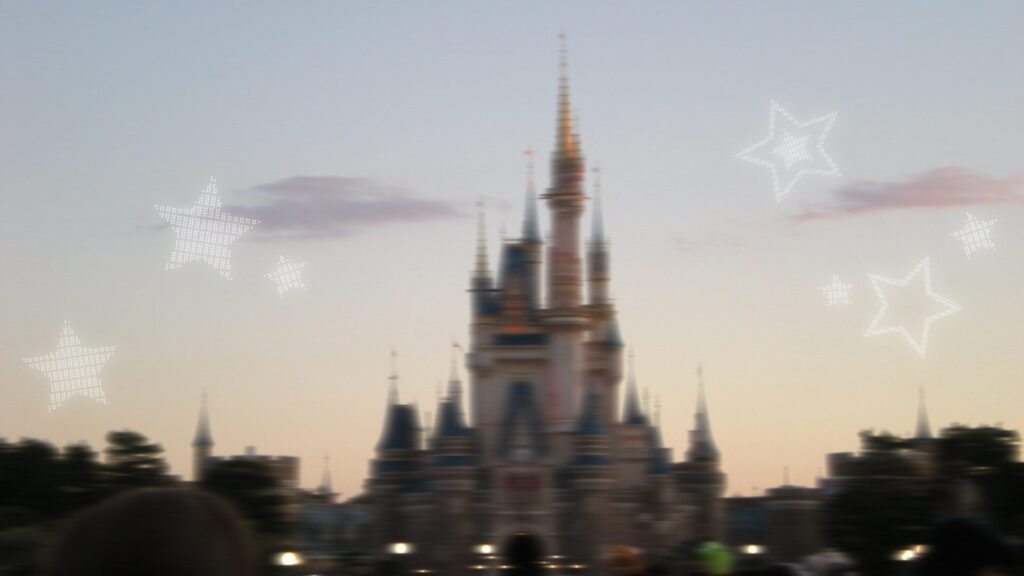
↑ 完成系はこのような形になります。とても可愛いですよね!
STEP 2 フィルターを選択する
ここから本格的に画像加工のSTEPとなります。
Beauty Plusのアプリを起動後、ホーム画面の「編集を開始」をタップすると、編集したい画像を選択する場面に切り替わります。そこで画像を選択してください。
画像が選択できたら「フィルター」タブをタップします。そこから「フィルム」をタップします。
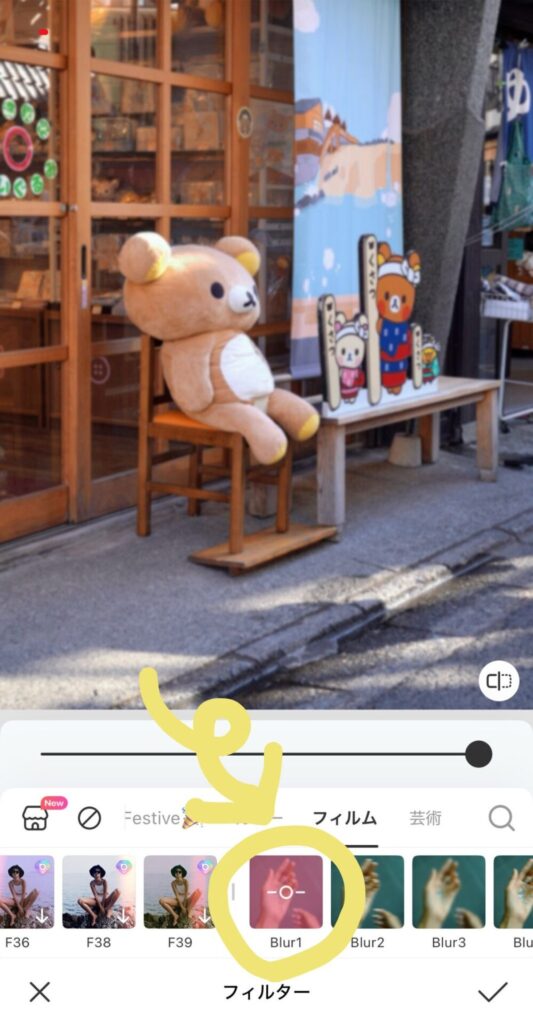
フィルムタブの中でおすすめのフィルターは「Blur1」または「Blur2」です。自然なぼかしを入れてくれるフィルターで使いやすいです!
また同じフィルタータブの「カメラ」の中にもおすすめのフィルターがあります!
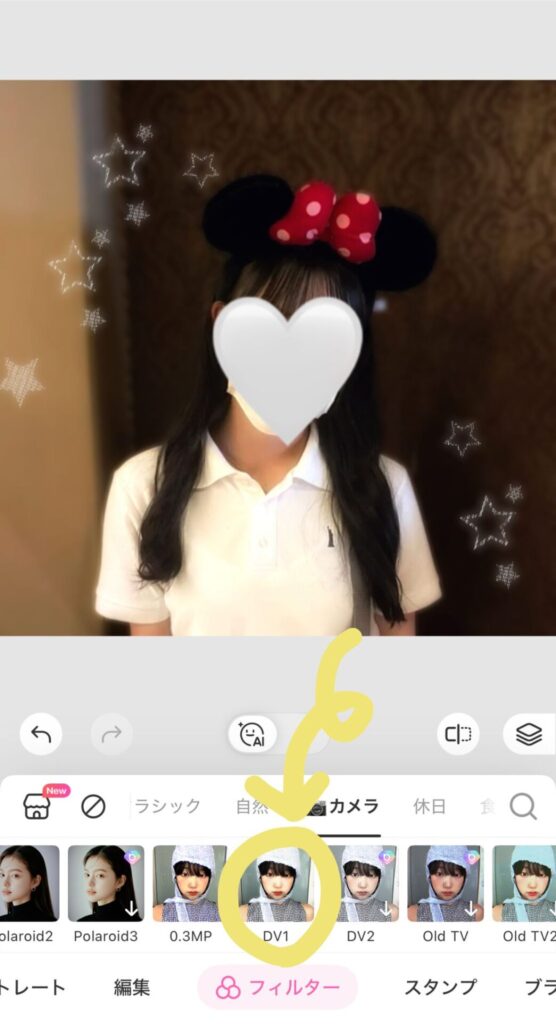
カメラタブの中でおすすめのフィルターが「DV1」です!
写真の雰囲気によってこれらの中から好きなフィルターを選ぶのがおすすめです。
STEP 3 ぼかしを入れる
フィルターをかけたのちに、「編集」タブをタップして「ぼかし」をタップします。
そこから「ソフトフォーカス」を選択し、写真に全体的なぼかしを入れます!
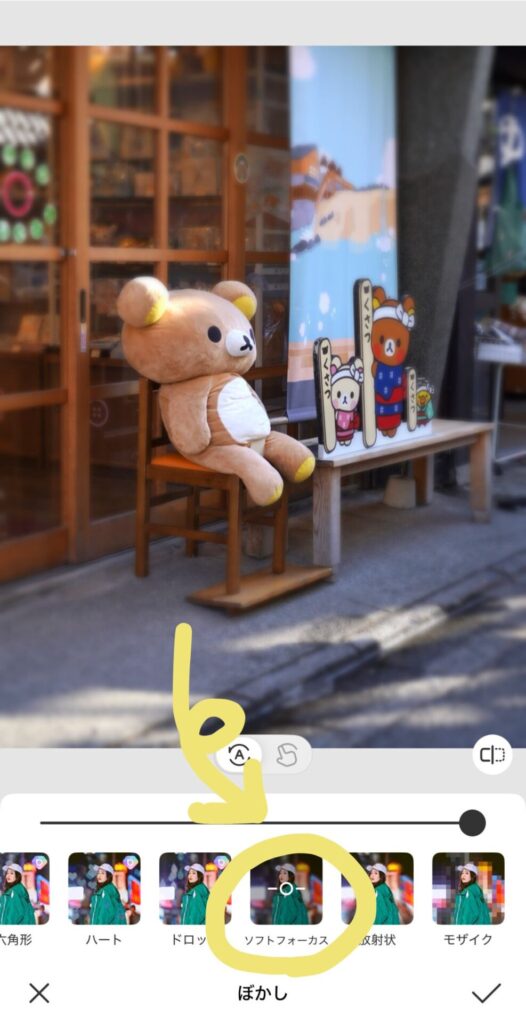
ぼかしを全体的に入れることで、よりふわっとした印象にすることができます!
STEP 4 部分的にモザイクをかける
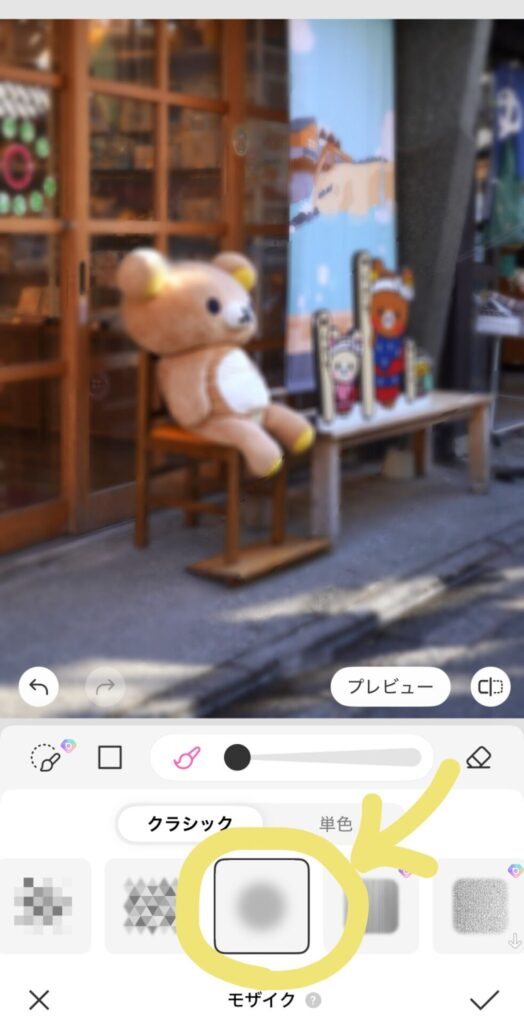
この工程は先ほどまでのSTEPでふわふわ感が足りない時におすすめの方法です!
「編集」タブの中から「モザイク」をタップします。そして左から3番目のモザイクを選択し、ふわふわ感が足りない部分にモザイクを乗せていきます!
注意点としてはモザイクをやりすぎてしまうと、モザイク感が強くなってしまう点です! お気をつけください!
STEP 5 可愛くデコする
先ほどまでの工程でふわふわ感を作る過程は終了です!
この工程では画像をより可愛くするための方法をお伝えします。
「ブラシ」タブをタップするとたくさんの可愛いブラシを選択できます。
その中でもおすすめなのが星のデザインのブラシです!
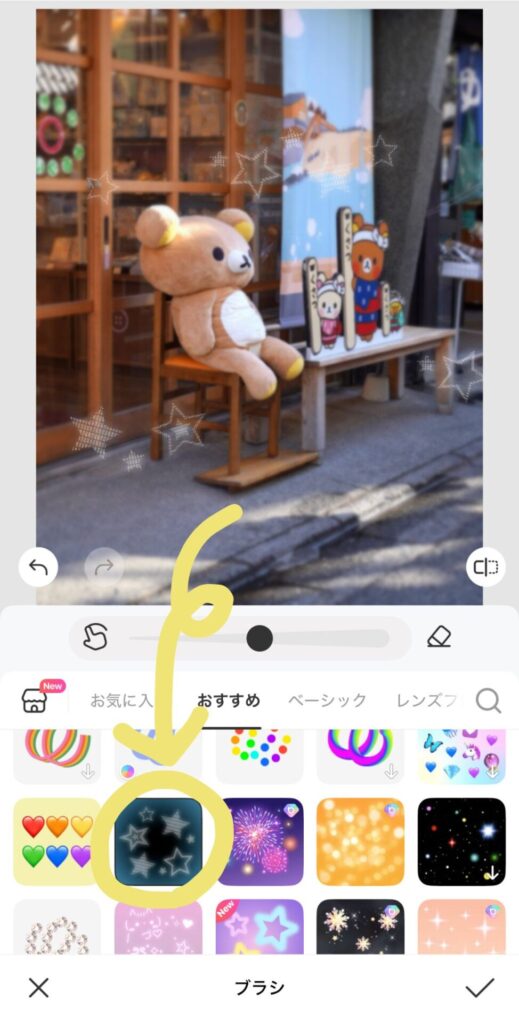
この星のブラシは無料で使用することができ(2025年7月現在)、簡単に今っぽい画像にすることができるのでぜひ使ってみてください!
番外編 ふわふわ写真の作例
先ほどまででふわふわ写真加工の全STEPが終了しました!
ここからはふわふわに加工した可愛い写真たちを何枚かご紹介していきます。
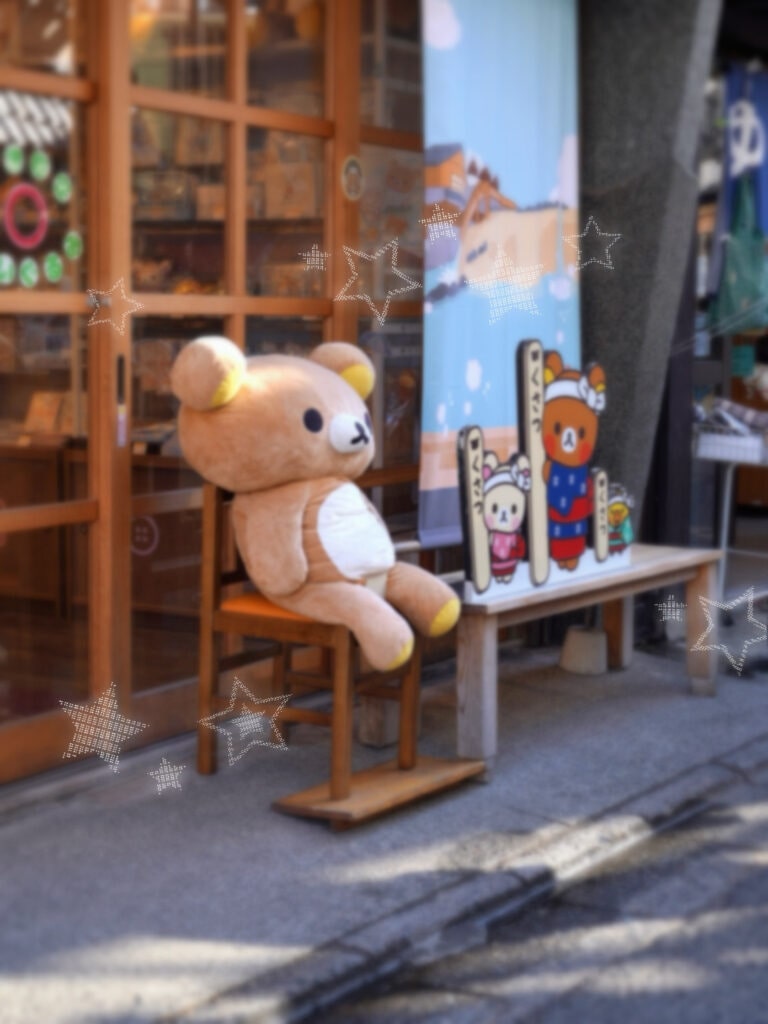
リラックマは今流行りのウィッシュコアのアイコン的存在として人気沸騰中ですよね! 本当に可愛いです…!
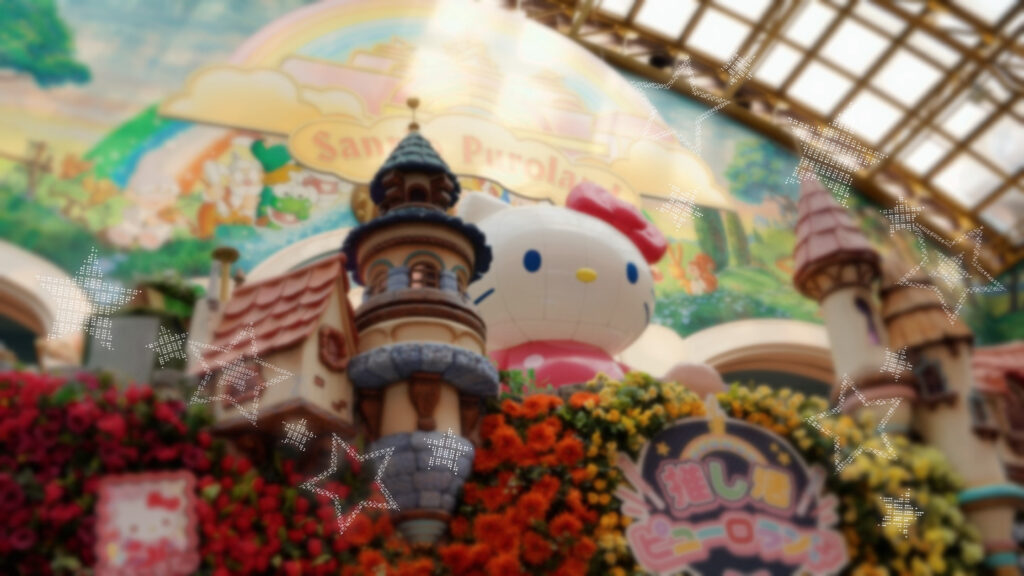
以前サンリオピューロランドを訪れた際に撮影した写真をふわふわにしてみました!
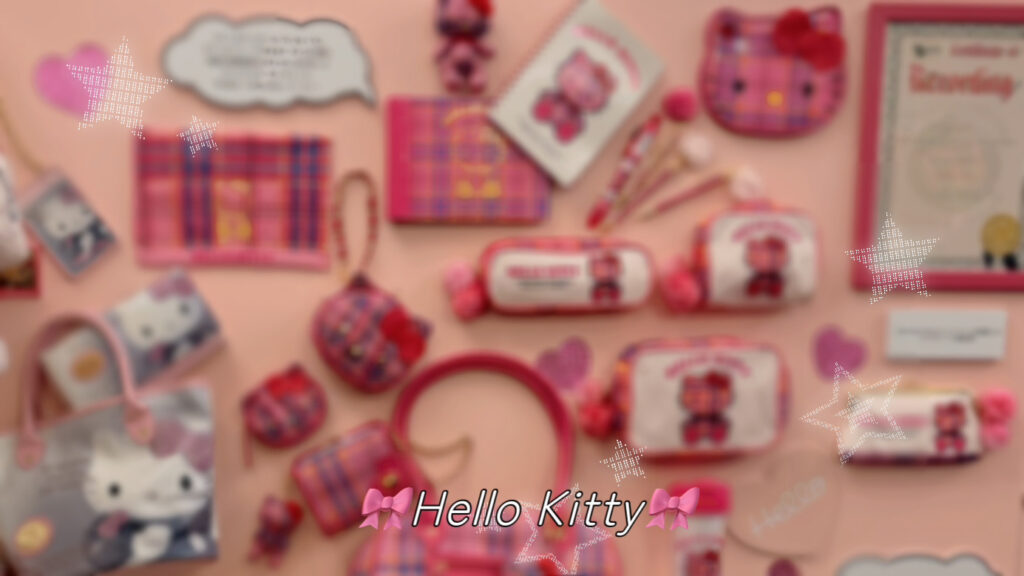
これは以前開催されていた「ハローキティ展」に訪れた際の写真を加工してみました!
「Hello Kittty」という文字もこの Beauty Plus で入れることができるのでぜひやってみてください! (一部課金フォントあり)
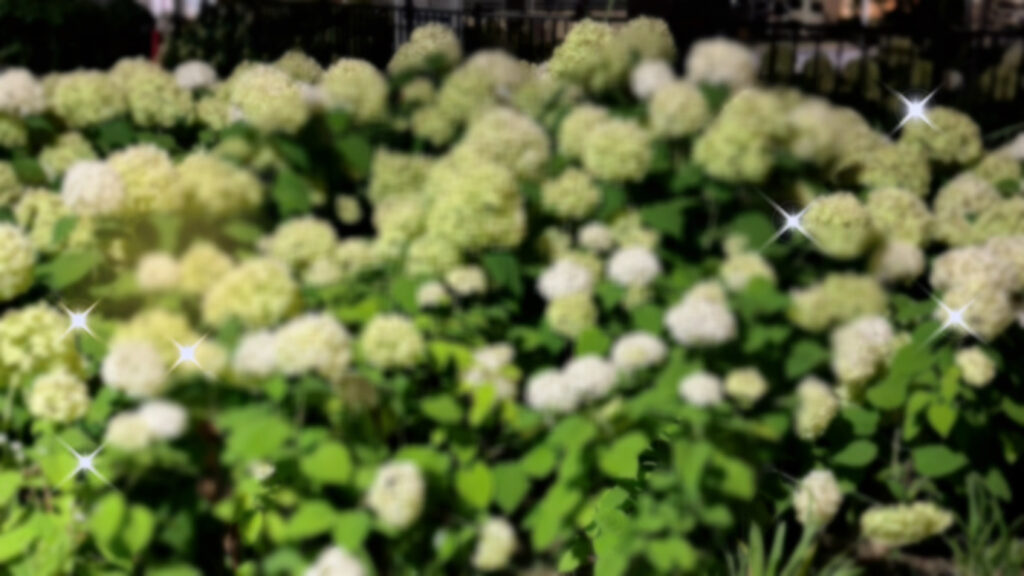
梅雨の時期に撮影した紫陽花写真もふわふわにしてみるとまた新たな印象になって可愛くなりました!
いかがでしたか?
今回は簡単にできるふわふわ写真の加工方法についてお伝えしました!
これからもたくさんの記事を書いていきますので、また読みに来ていただけると嬉しいです。
最後までお読みいただきありがとうございました!
大学生エディターズ4期生 KoKuKa