

グルメ&ライフ部
No.156 misaki
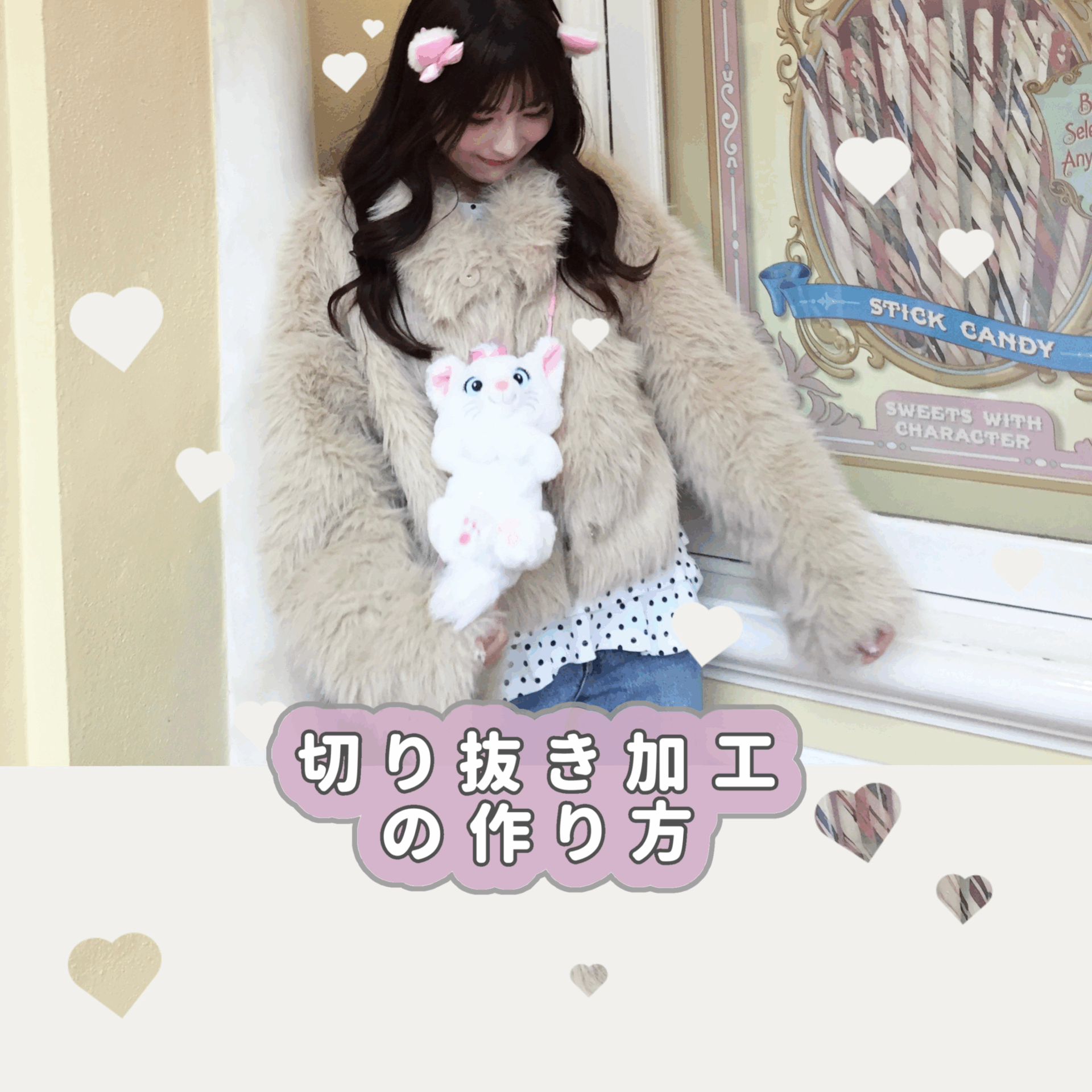
【最新】韓国で流行中♩〝切り抜き加工〟の作り方はコレ♡
2026.04.01
こんにちは!
misakiです。
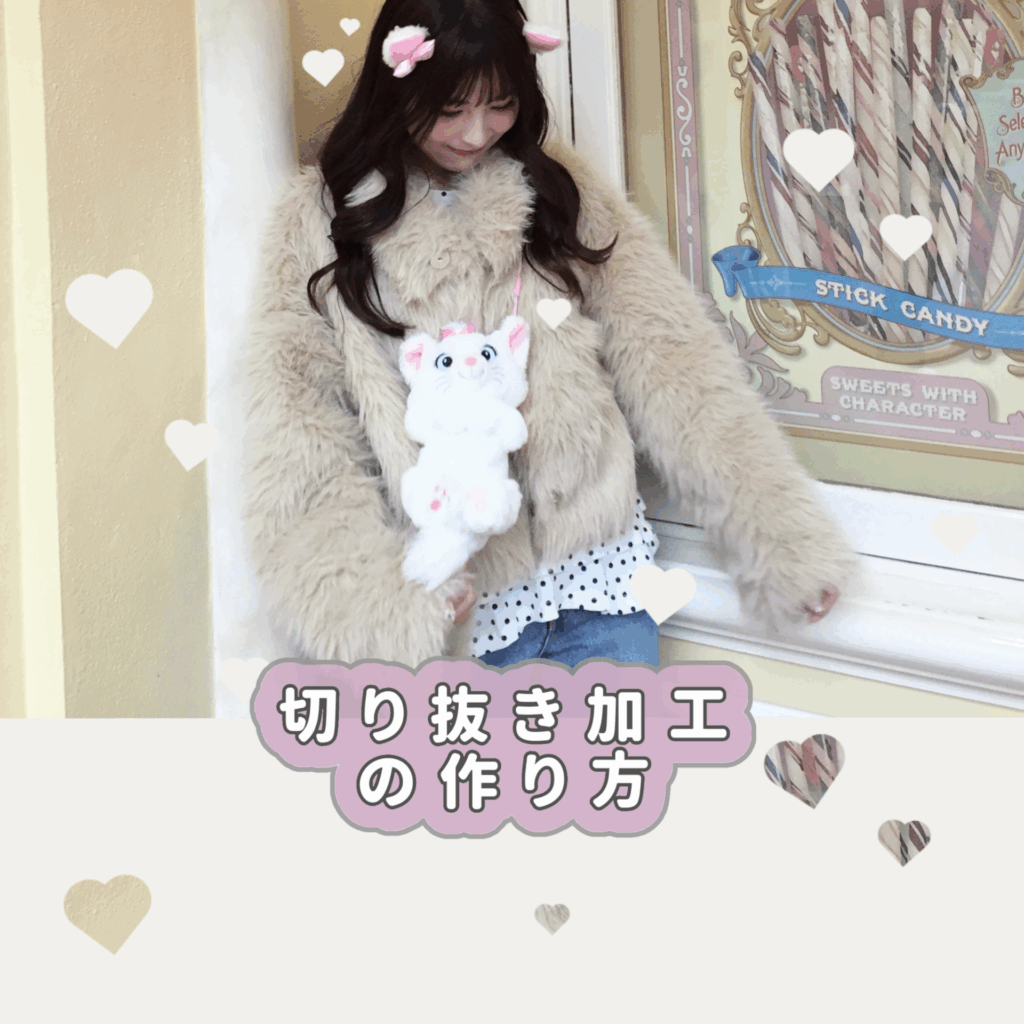
今回は…今韓国でトレンドの〝切り抜き加工〟をご紹介します。
課金なし、誰でも簡単に“今っぽい写真”が作れちゃいます!
是非最後までチェックしてみてください。
今流行りの[切り抜き加工]って?
最近韓国で流行っている加工方法 !!
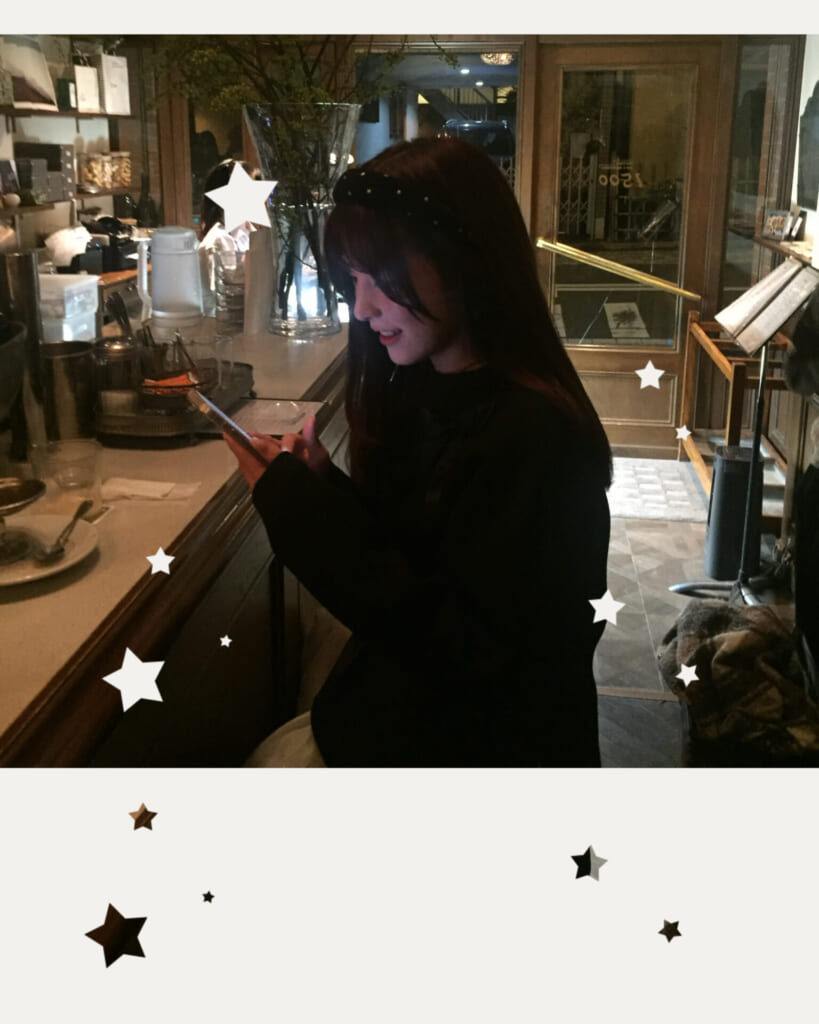
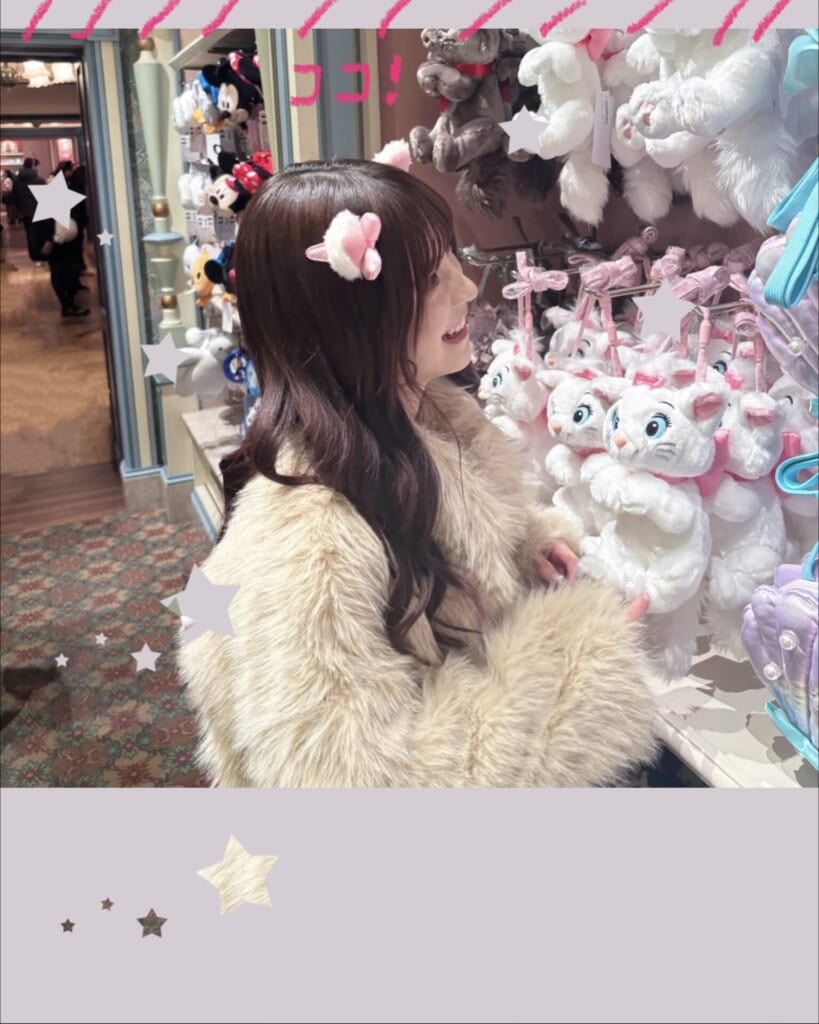
写真をハートや星など、形で切り抜いて重なるオシャレ加工✮⋆˙
使ったアプリはコレ!
[ Picsart ]
無課金で作成できます!
作り方紹介✮⋆˙
加工があまり得意ではない方にも簡単に作ることができます!
工程に分けて説明していきます. ݁₊ ⊹
Picsartを開き、トレンド背景→カラーを選択して使用したいカラーを選びます!
〝カラーピッカー〟を押すと、自分好みのカラーに調整することが可能です。
画面下のツール→切り抜きを選択
完成画像のサイズを選びます!
私は3:4やフィールドを選んで作成しました。
※上の画像は3:4
画面下のバーを横にスライドし〝写真の追加〟を選択!
使用する画像をアルバムから選んでください。
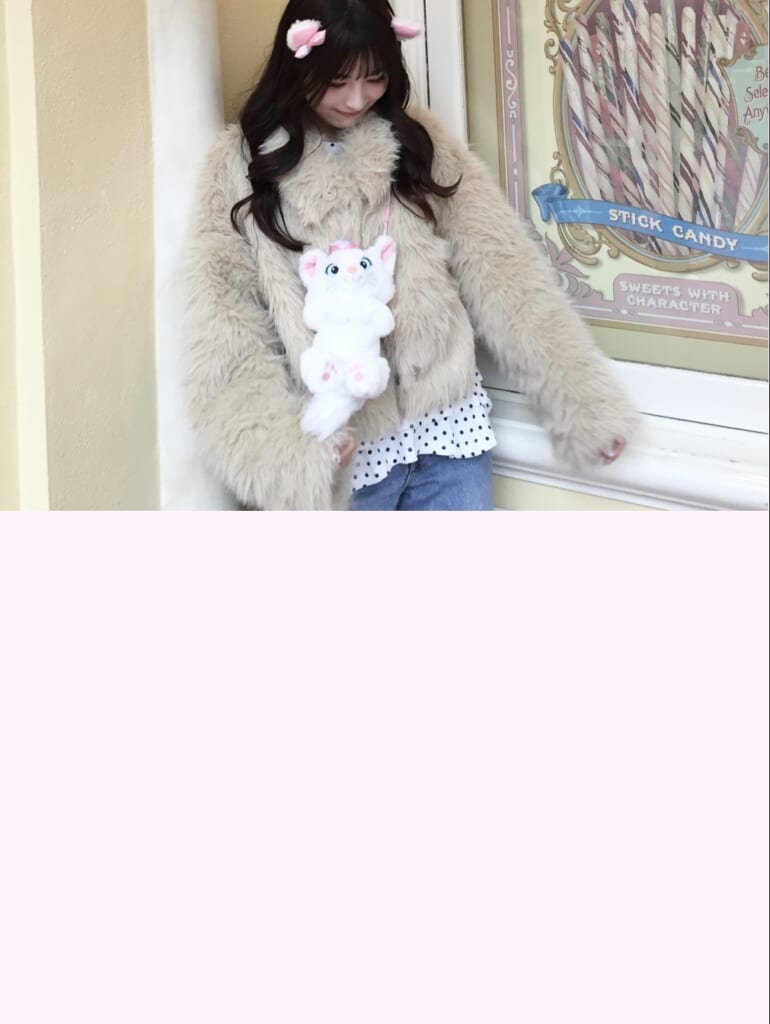
追加した写真をタップし、トリミングします!
私は自由サイズでトリミングしましたが、横長の画像にしたい場合は3:2、縦長の場合は3:4などがオススメ。
トリミング後は、画像を上か下、右か左と片方に寄せて配置します。
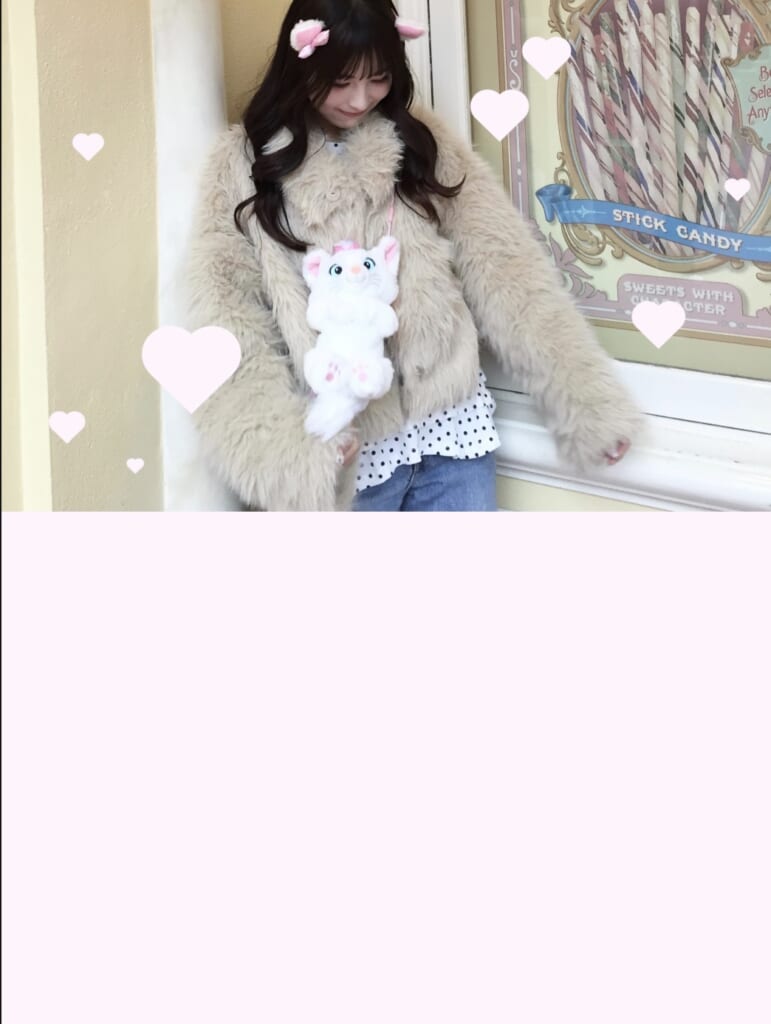
画像をタップし、画面上の消しゴムマークを選択。
画面下の 形 → 好きな形で切り抜き
完成したら、画面右上の✔️をタップ
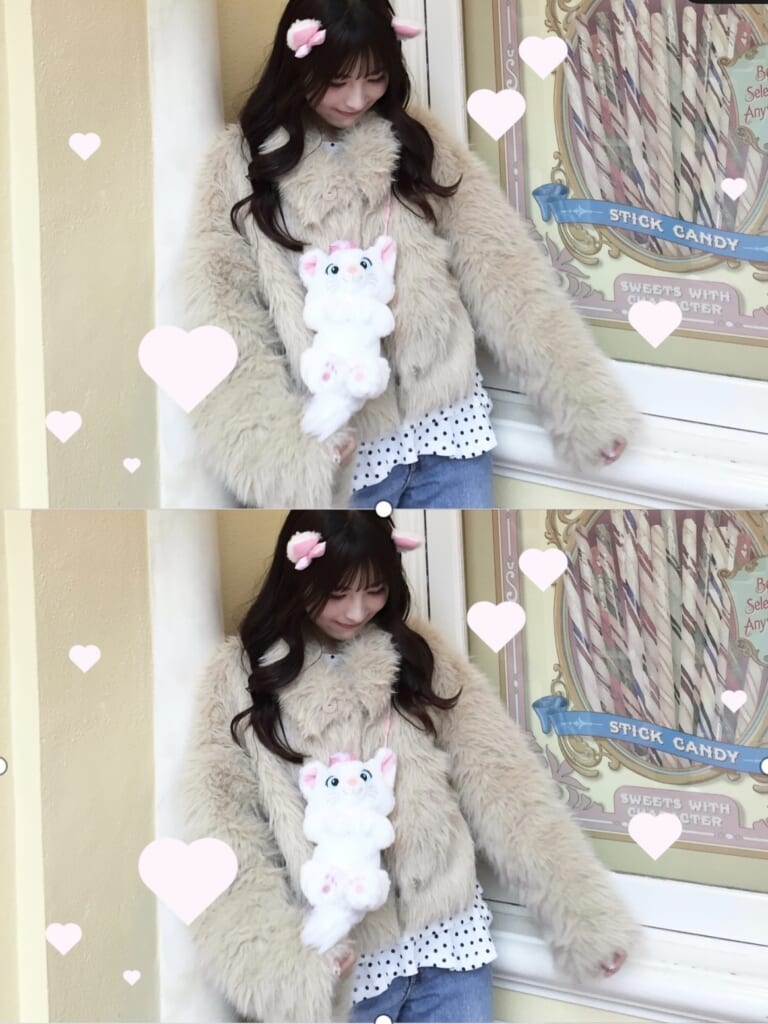
画面右 ◇Layers をタップし、先ほど切り抜いた画像を選択。
□重複 を選び、空いているスペースに配置します!
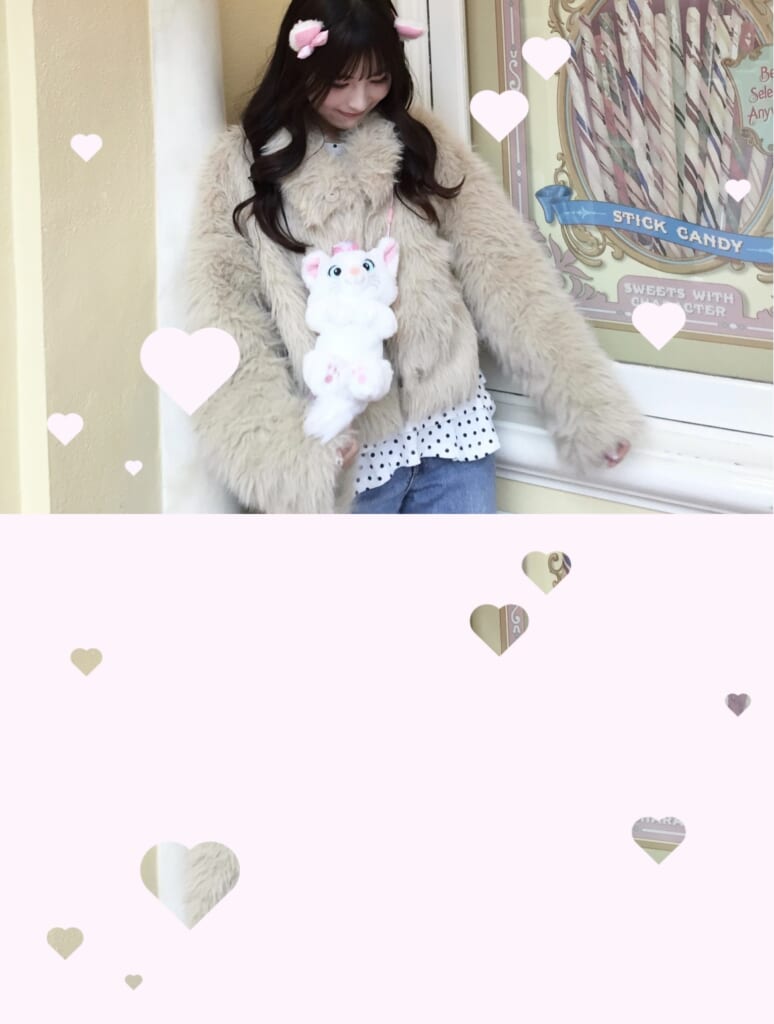
複製した画像を選択したまま消しゴムマークを選択!
画面右下の〝反転〟で形だけ切り抜くことができます。
完成したら画面右上の✔️をタップし、画面上の ↓ から保存して完成 !!!
可愛く仕上げるためのポイント
♡形の切り抜きの際に、向きやお大きさをバラバラに配置する
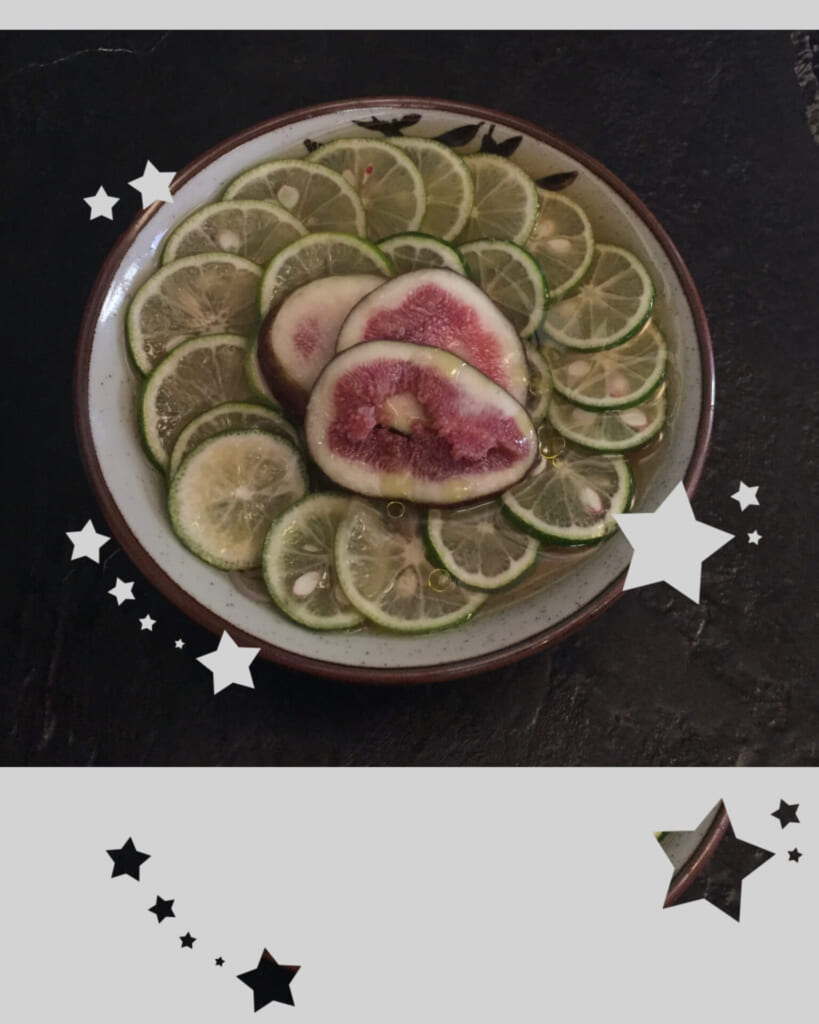
♡始めに配置する画像が画面の半分以上を占める場合…
複製したレイヤーは、上から②番目に動かす!
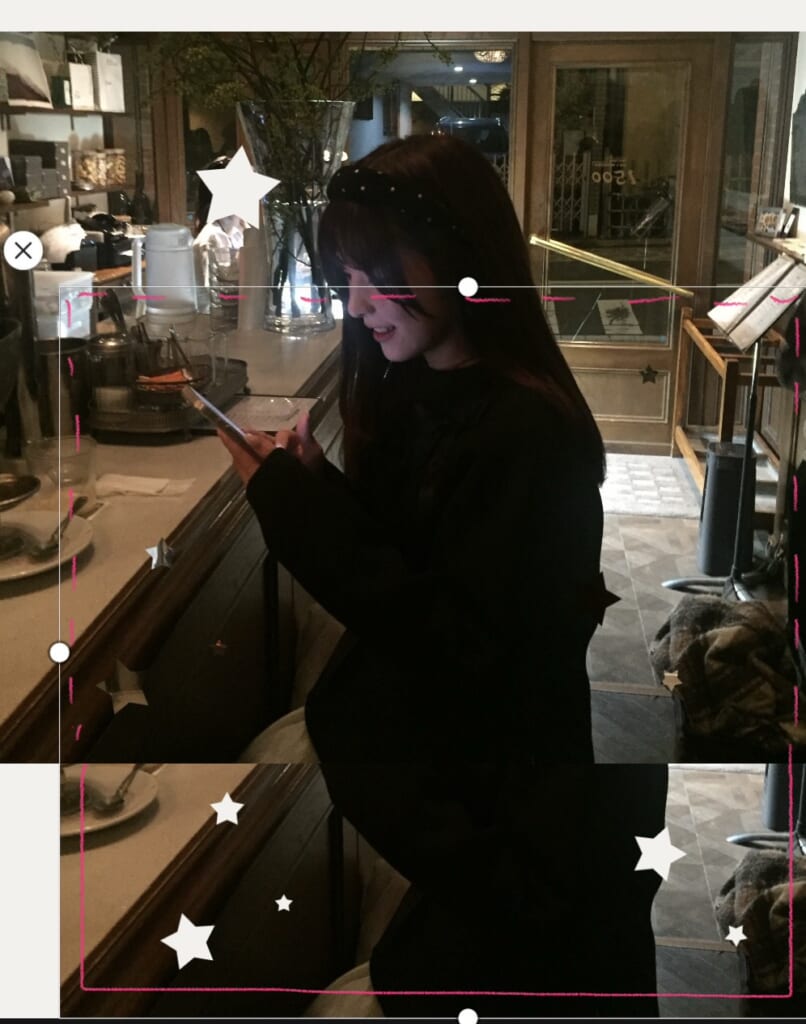
→切り抜きが元画像に被らない
♡始めに配置する画像で、スペースを開けている反対側にも少しのスペースを作る
さいごに
読んでいただきありがとうございました。
韓国で流行中の切り抜き加工…!
とっても簡単でカワイイ加工なので、是非真似してみてください♩
-
出身地
茨城県出身
-
身長
156cm
-
学年
OGエディターズ
-
推し
遠藤さくらちゃん・ マルシィ
趣味 : ファッション・カメラ・旅行…
たくさんの「カワイイ・楽しい」を発信していきます୨୧
 関連記事
関連記事
 グルメ&ライフ部の新着記事


 misakiの新着記事
-
グルメ&ライフ部
No.156 misaki
【最新】韓国で流行中♩〝切り抜き加工〟の作り方はコレ♡
2026.04.01
-
グルメ&ライフ部
No.156 misaki
【話題】mini vlogの作り方紹介〈課金なし〉♡ディズニーの1日を可愛く残す*•♪
2026.03.25
-
グルメ&ライフ部
No.156 misaki
【 SNSで話題 】京都で見つけた、センス抜群ホテル。泊まれるギャラリー”KAGANHOTEL”
2026.03.05
-
ファッション部
No.156 misaki
【 可愛すぎ注意!! 】Bibiy. 2025 WINTER BOX 開封レポ♡中身全部見せ˚。୨୧
2026.02.01