


グルメ&ライフ部
No.221 文月
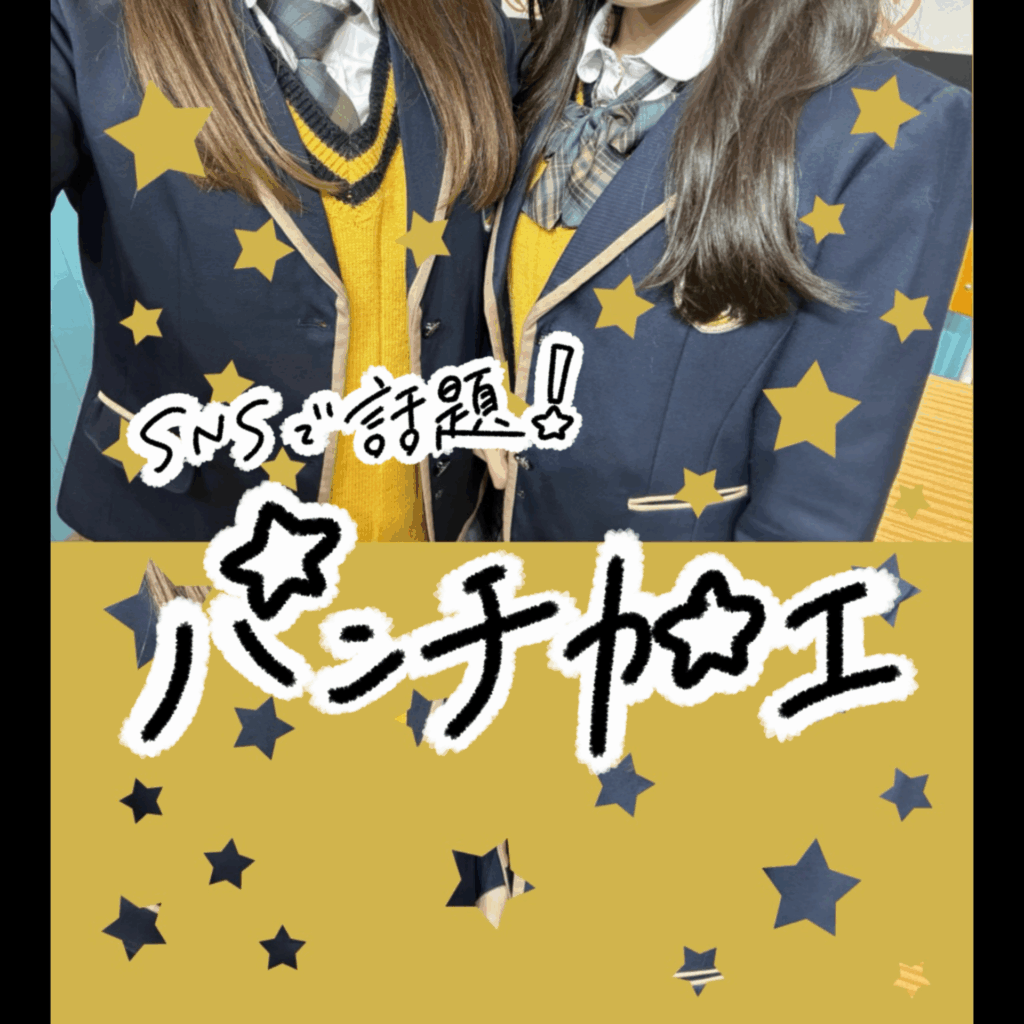
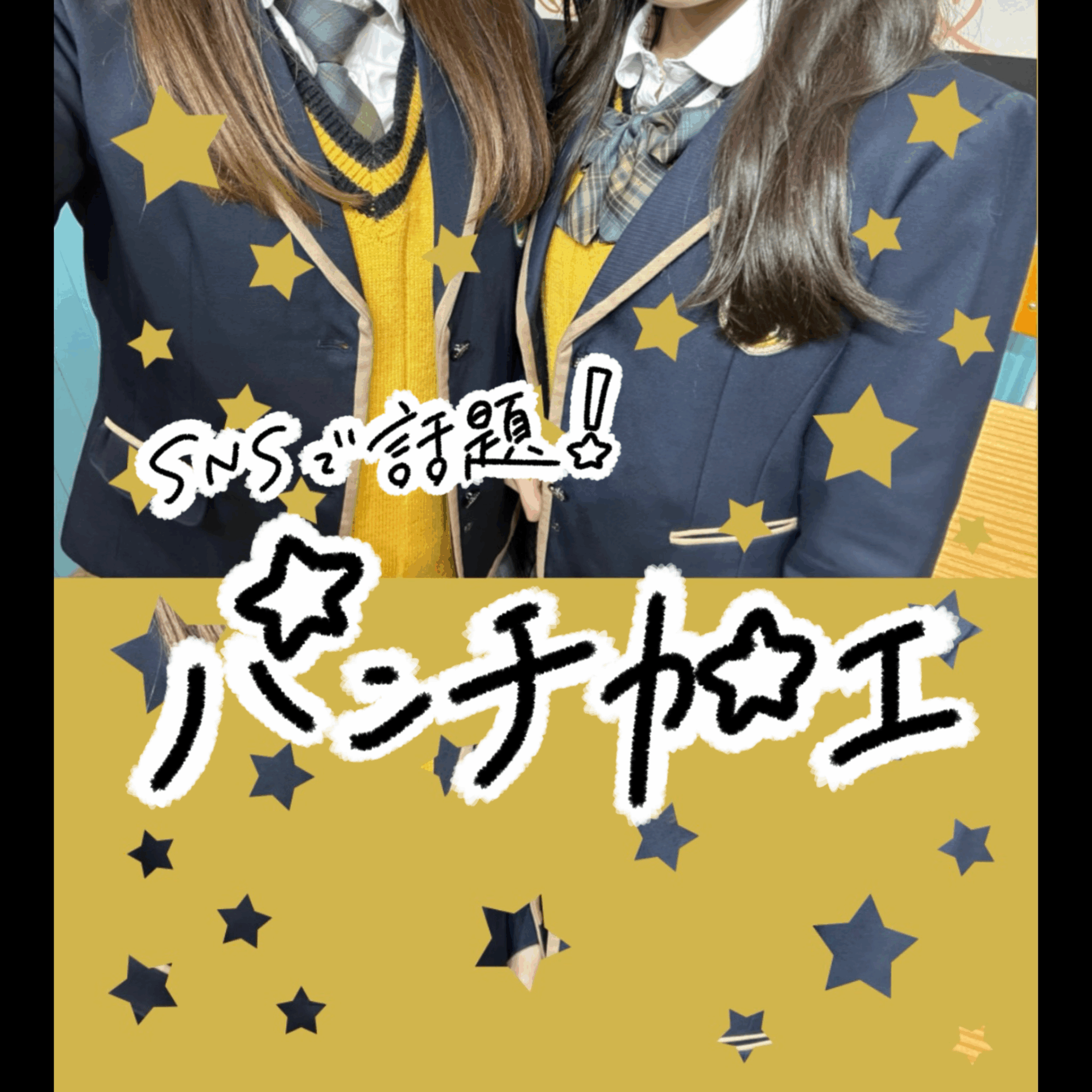
【インスタで話題!】Picsartで誰でもかわいい画像が作れる「穴開けパンチ加工」のやり方📱💟
2026.04.03
\ようこそ文ちゃんのブログへ🌻/
閲覧ありがとうございます☺︎
皆さんは、「穴開けパンチ加工」を知っていますか?
実は、Instagramを中心に流行り始めている画像の加工方法なんです♡
そこで今回は、アプリで簡単にできちゃうやり方に加え、作成のポイントやオススメのデザインもご紹介します!!
かわいい画像を作成してみたい方は、ぜひ最後までご覧くださいね👀🎶
▶「穴開けパンチ加工」って?
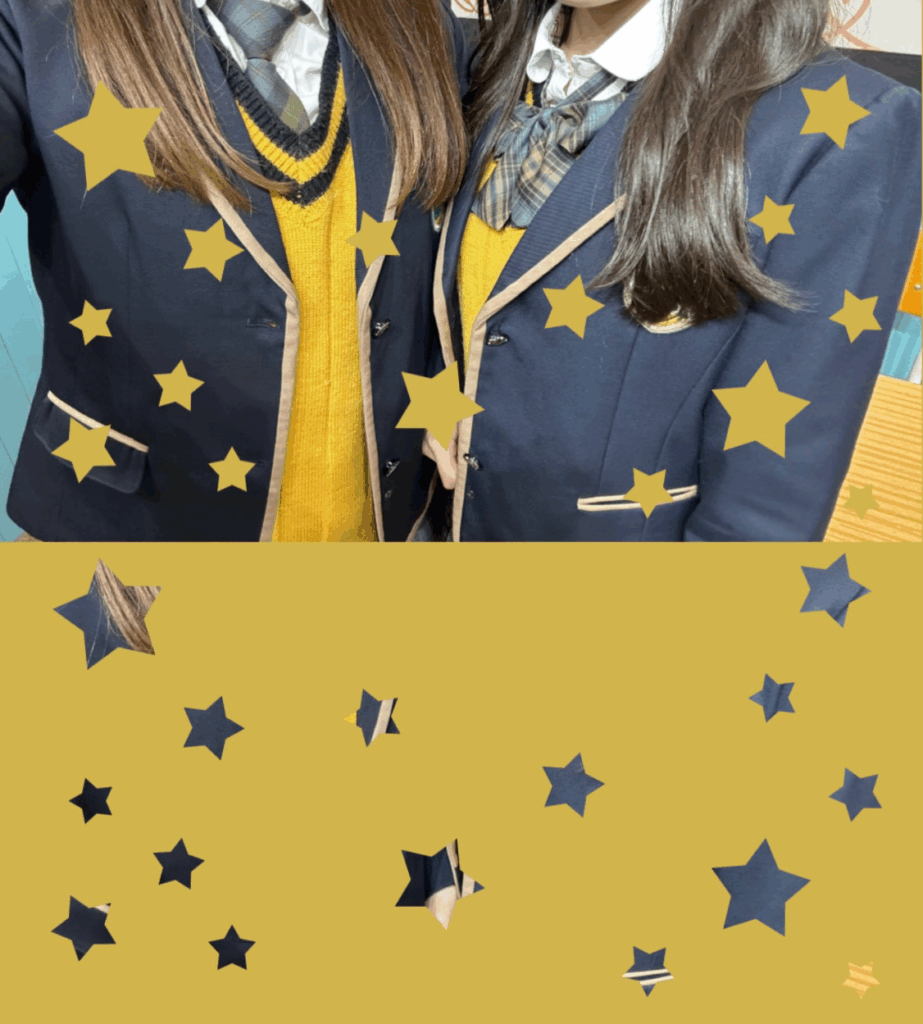
「穴開けパンチ加工」とは、まるで”クラフトパンチで写真をくり抜いたようなデザイン”のこと🎀
ポップでオシャレな画像が簡単に作れちゃうから、加工初心者さんにもオススメ♪
▶使用するアプリは?
用意するアプリは「Picsart」のみ。
一部課金はあるものの、基本的には無料で使うことができ、多くのコンテンツを活用することができます!
「穴開けパンチ加工」は、完全無料で作れるのでご安心ください🍀
▼ダウンロードはコチラから📱✅
▶「穴開けパンチ加工」のやり方
①画面下【⊕】→【画像や動画を編集】をタップ
②【背景】を選択し、好きな背景を選択
★Point
使用したい写真と同系色を選ぶと、統一感が出てよりオシャレに◎
⚠有料の画像もあるため、要注意!
③【ツール】→【切り抜き】から好きな比率を選択

④【写真の追加】から好きな写真を選択し、【追加】する
⑤好きな場所に移動する
★Point
背景よりも写真の比率を大きめ、または1:1にするとバランス良し!

⑥貼付した写真の方を選択し、上の【◨】(消しゴムマーク)を選択
⑦【形】から好きな図形を選択し、貼り付けまくる!
その後は、【✓】→【適用】をタップ
★Point
・大小つけて散りばめるとオシャレ感UP!
・同じ図形で統一すると、ゴチャゴチャしすぎなくて◎

⑧右上の【⧉】(Layers)をタップし、貼付した写真のレイヤーを選択し、【重複】させる
⑨重複した画像を選択したまま、【◨】(消しゴムマーク)をタップ
⑩【反転】をタップ *写真からくり抜かれた図形のみが残る
⑪一旦【✓】→【適用】をタップした後、くり抜かれた図形のレイヤーを自由に動かし、好きな位置に設置する
★Point
動かした時に出現するピンク色の線に合わせると、丁度いい位置に!
⚠このタイミングで、上の【↶】(やり直し)を押してしまうと、変になって失敗してしまうため、むやみに押さないほうが吉〇
⑫完成❗
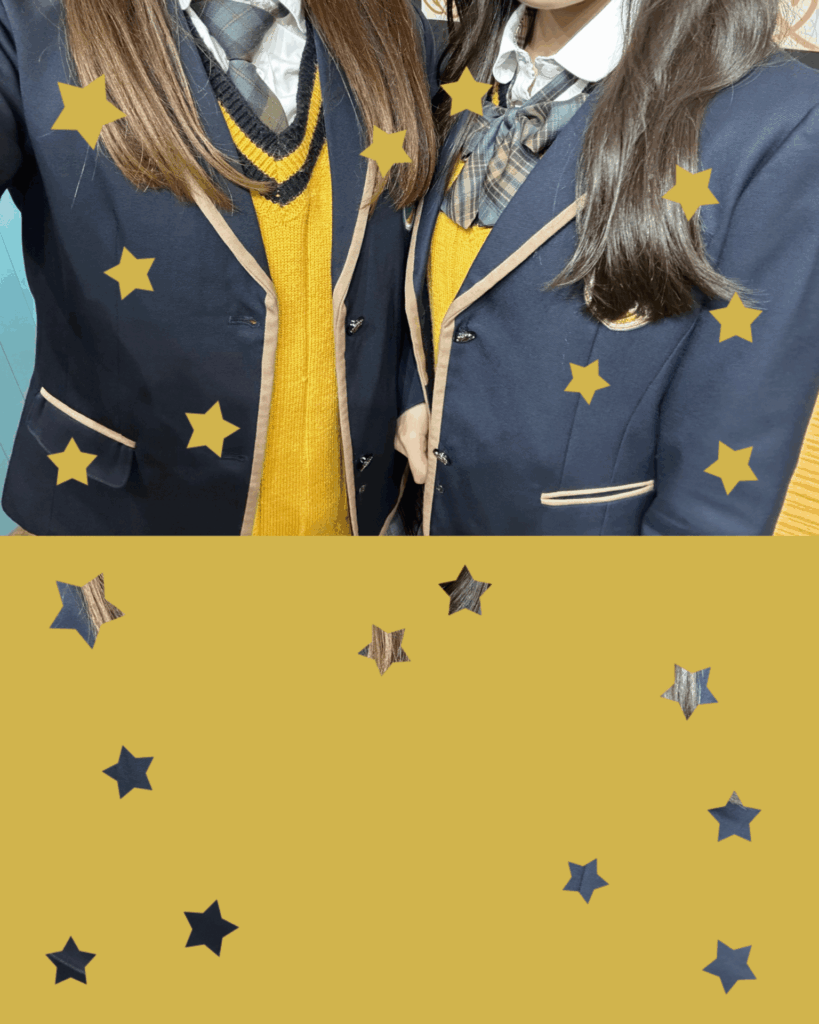
▶オススメのデザイン3選!
難易度 ★☆☆☆☆
①丸形×白背景
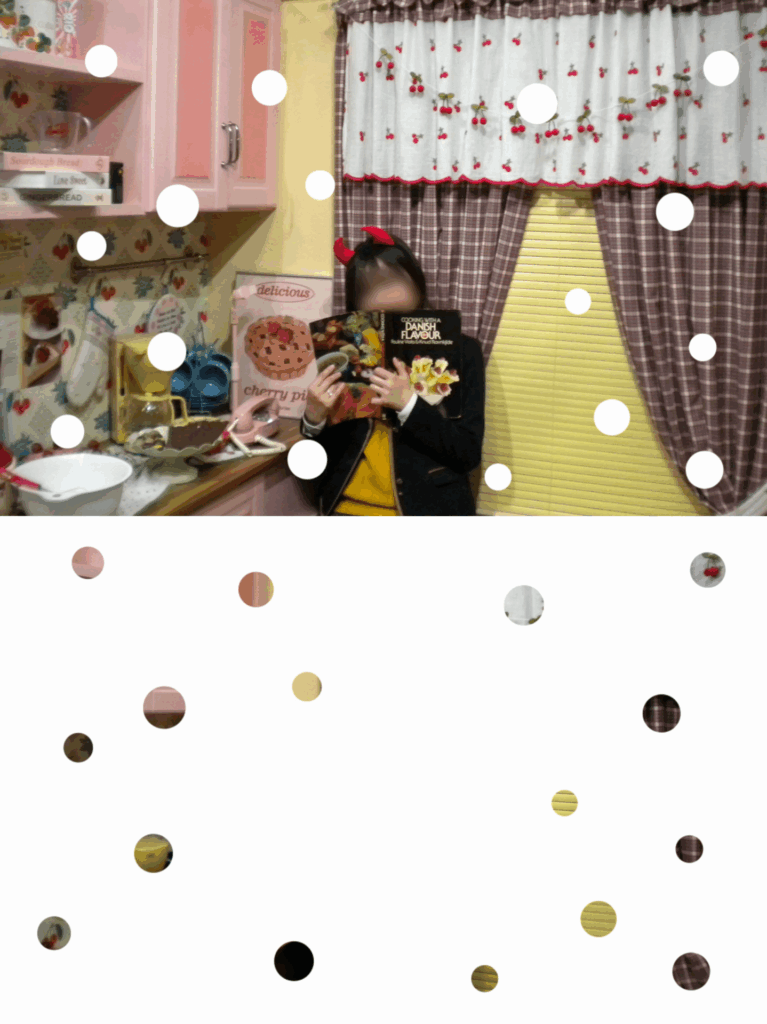
丸形クラフトパンチ×白画用紙をイメージした王道デザイン🤍
どんな写真にも合わせやすいから、迷ったらコレにすべし!
難易度 ★★☆☆☆
②ハート形×文字入れ
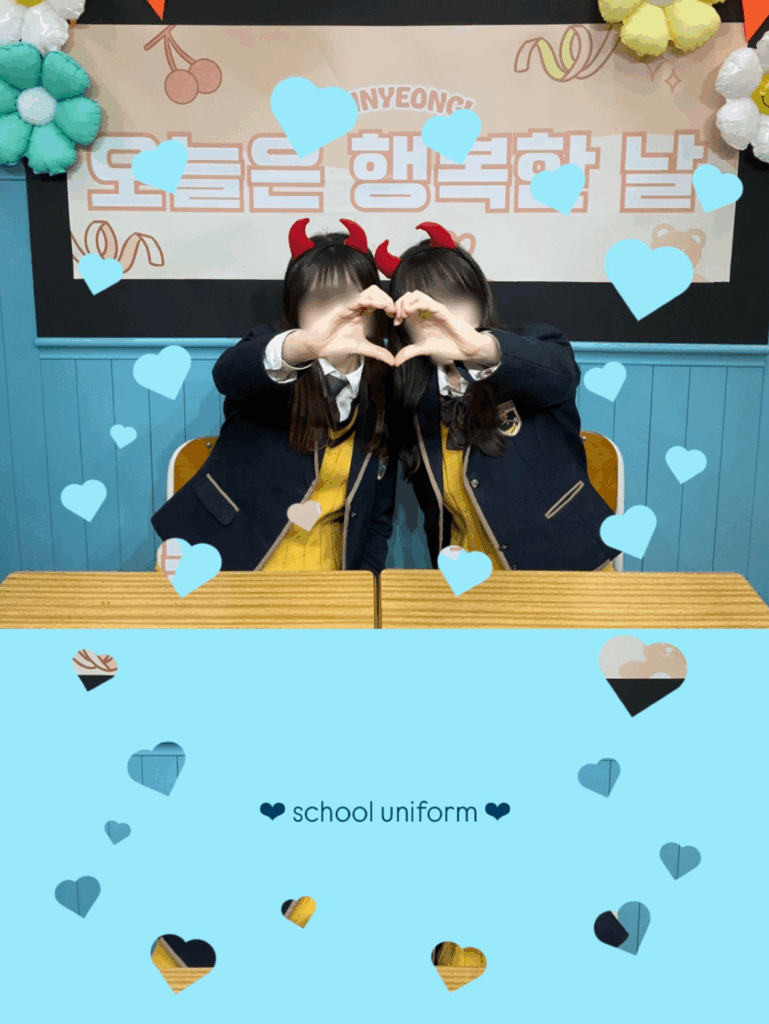
ハートの型を使えば、非常にラブリー♡な画像が作れます✨
それに加えて、「Picsart」アプリ内の文字入れ機能やInstagramで文字入れをすれば、よりオシャレなデザインに!
※本画像では、インスタのストーリー機能を使用。(フォントは「Deco」)
難易度 ★★★★☆
③コラージュ×手描き加工
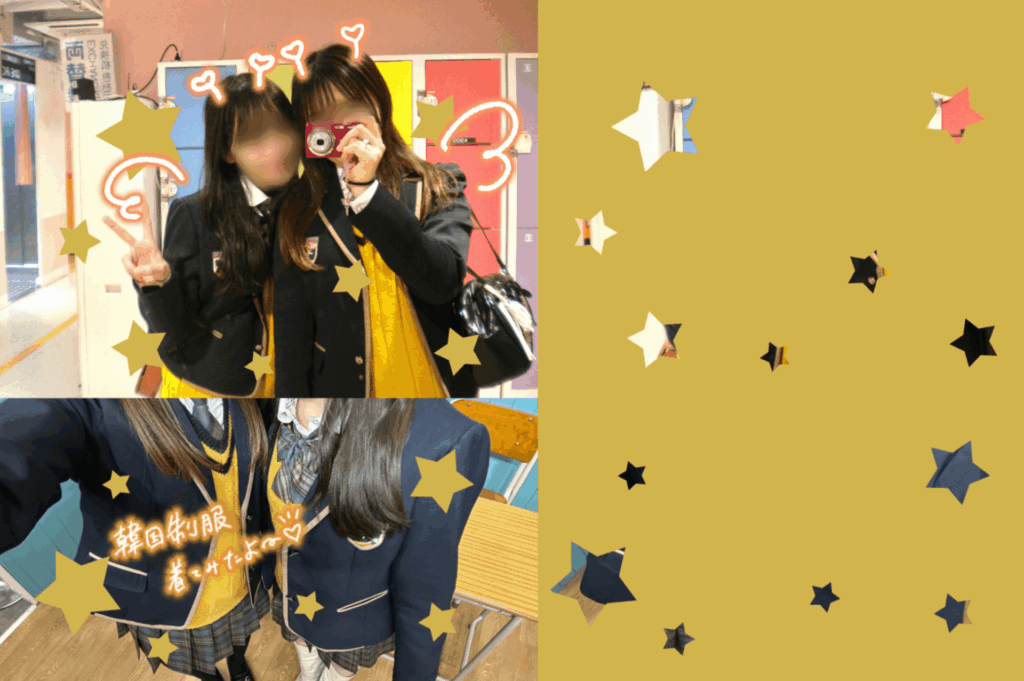
予めコラージュしておいた写真を用いて加工するのもオススメ。
比率次第で画像の雰囲気が変わるから、色々試してみると◎
また、他アプリやiPhoneの写真機能を活用して、手描きイラストや文字を入れてみると、トレンド感MAXに!!🌟
▶さいごに
Picsartで、簡単かつ無料でかわいい画像が作れちゃう「穴開けパンチ加工」。
みなさんいかがでしたか?👀
気になった方はぜひこの記事を参考に、オシャレな画像を作ってみてくださいね♪
- #Tag
- Share
 関連記事
関連記事
 グルメ&ライフ部の新着記事



 文月の新着記事
-
グルメ&ライフ部
No.221 文月
【インスタで話題!】Picsartで誰でもかわいい画像が作れる「穴開けパンチ加工」のやり方📱💟
2026.04.03
-
グルメ&ライフ部
No.221 文月
【中島健人くんプロデュース】ファミマ限定ストロベリージャスミンティー🍓簡単アレンジやシールプリントのやり方も解説♡
2026.02.21
-
エンタメ部
No.221 文月
【完全無料】FuRyu特設サイトで平成プリが復活❣️上手な撮り方やリアルに仕上げるプリクラ風印刷テクまでご紹介💖
2026.02.18
-
ビューティー部
No.221 文月
【大学バックに忍ばせて♡】メイク直しにも!ポーチに入れたいプチプラコスメ4選〈キャンメイク〉👜💞
2026.02.09