

グルメ&ライフ部
No.361 はるか
【Hypicで簡単】🩵ミントコア風写真加工の方法🩵
2026.07.31
こんにちは、大学生エディターズのはるかです!
今回は、今流行りのミントコア風に写真加工をしたい!けれどうまくできない…という方のために、Hypicのテンプレートを使った簡単な加工の仕方を解説します♪
- Index
Hypicでできること
Hypicでは高精度のAIを使用し、肌のレタッチや輪郭補正、フィルターやその他デザインに至るまで幅広い機能を使用することができます。
Instagramに流れてくるようなおしゃれなコラージュ風写真も、アプリ内のテンプレートを使えば簡単に作ることができるんです✨
加工の仕方
加工方法はとってもシンプル!
1.テンプレートを選ぶ
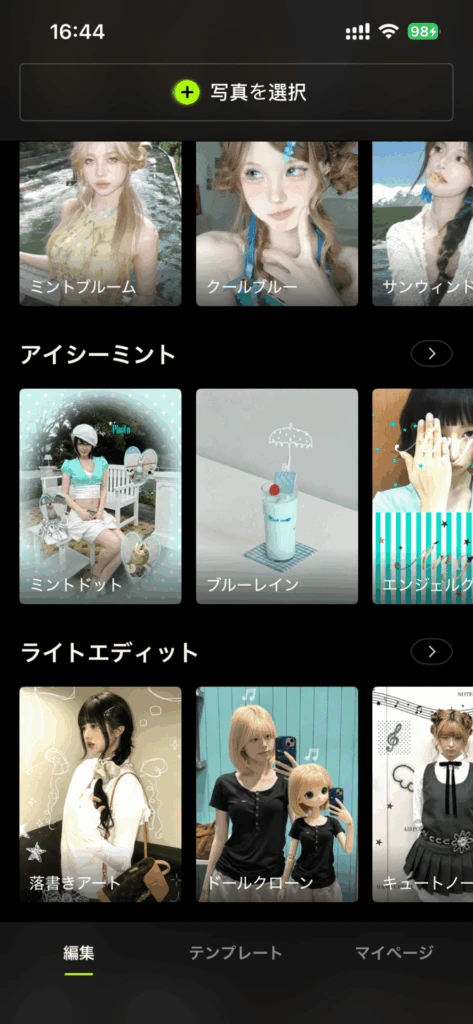
まずアプリを開き下にスクロールすると、さまざまなデザインのテンプレートが出てきます。今回はミントコア風デザインにしたいので、「アイシーミント」のテンプレートの中からお好きなものを選んでください☺︎
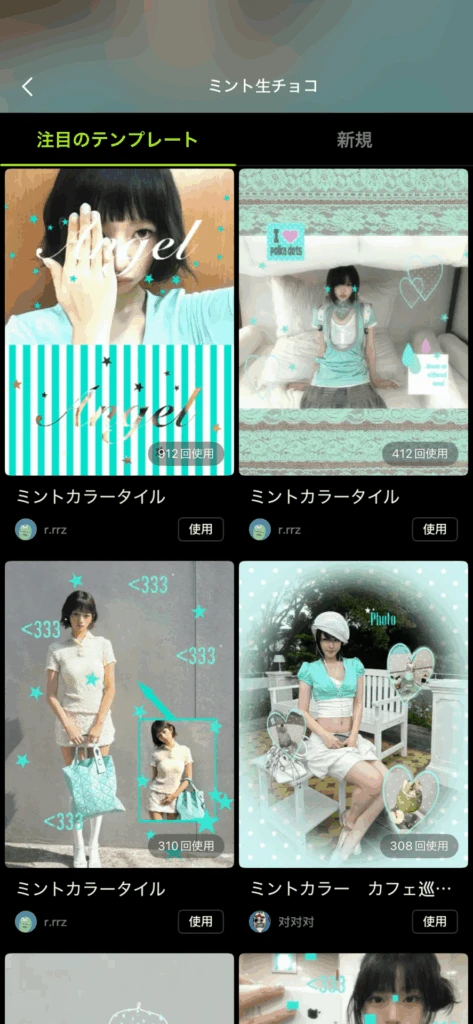
2.使用する写真を選ぶ
続いて、加工に使用する写真を選びます。
選んだテンプレートによって必要な写真の枚数が異なるので注意してください⚠️
ミントコアな写真を使うと統一感が出てよりかわいく仕上がります♡
3.コラージュの調整
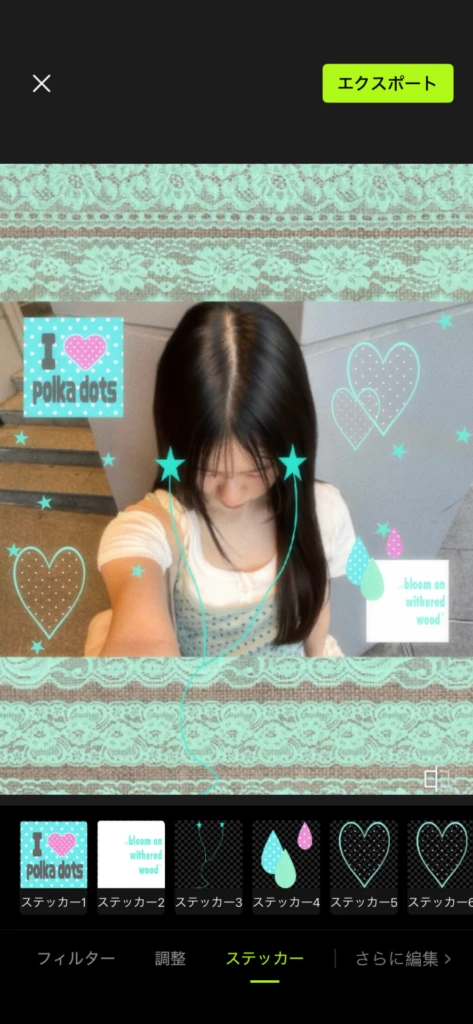
写真を選ぶと自動でテンプレートに当てはめてくれるので、後はステッカーの位置や写真の大きさなどを調整するだけ!
満足のいくデザインになったら完成です💖
おすすめテンプレート3選
ここからは、特におすすめのテンプレートを3つ紹介します!
①ミントデュオ
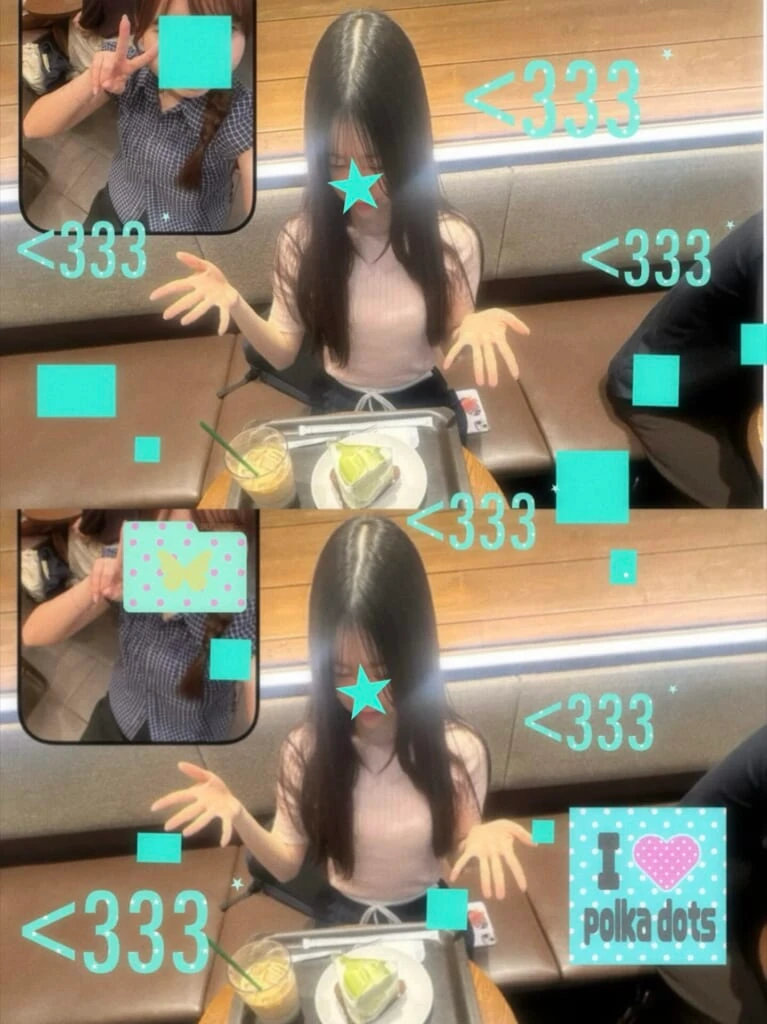
2枚の写真が縦に配置され、ミントコアなコラージュが散りばめられたデザインがとってもかわいくてイチ押しです🫶🏻
横向きであればどんな写真でも使いやすいところもポイントになっています。
両方の写真をしっかり見せたい時におすすめ♪
②OOTDブルー
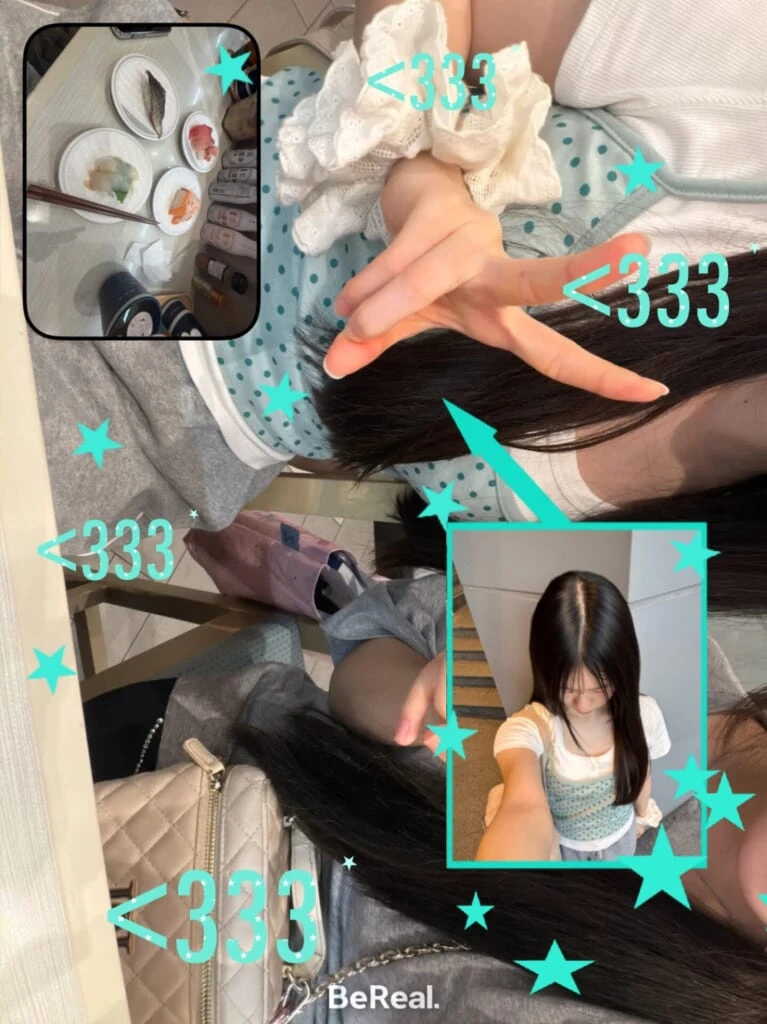
こちらは名前の通り、「OOTD」=「Outfit Of The Day」つまり今日の服装を見せるのにぴったりなデザインになっています。
2枚の写真でコーデをアピールできるのが嬉しい♡
ミントコアのアイテムを身につけた写真を使用するのが特におすすめです!
③レースフレーム
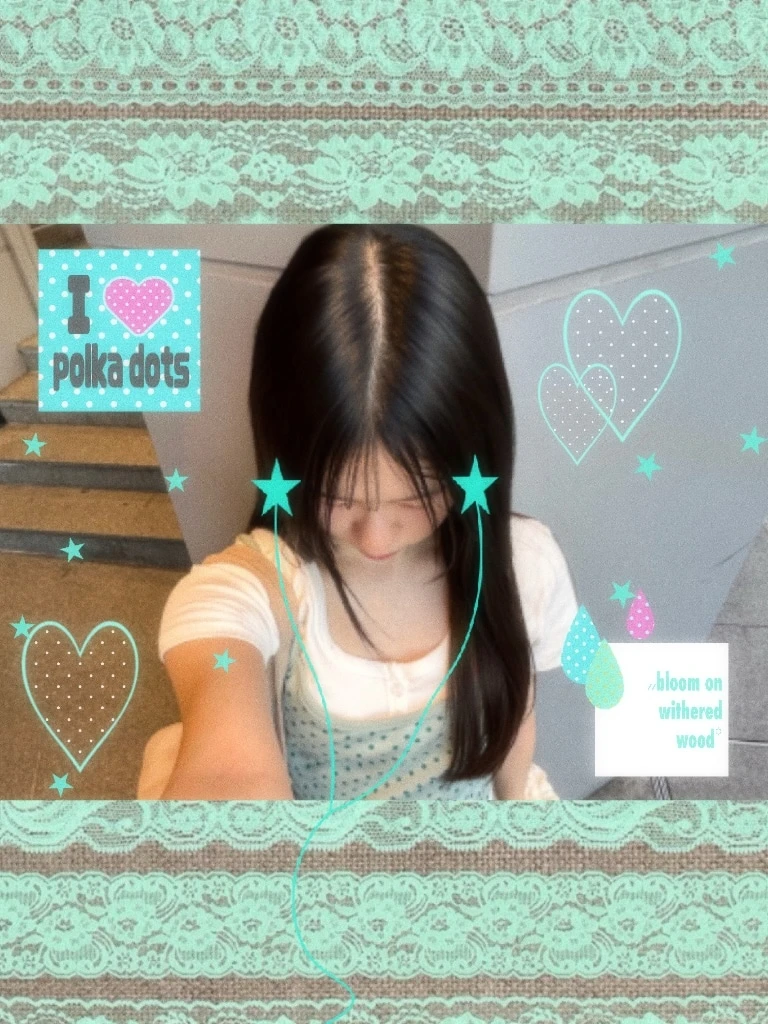
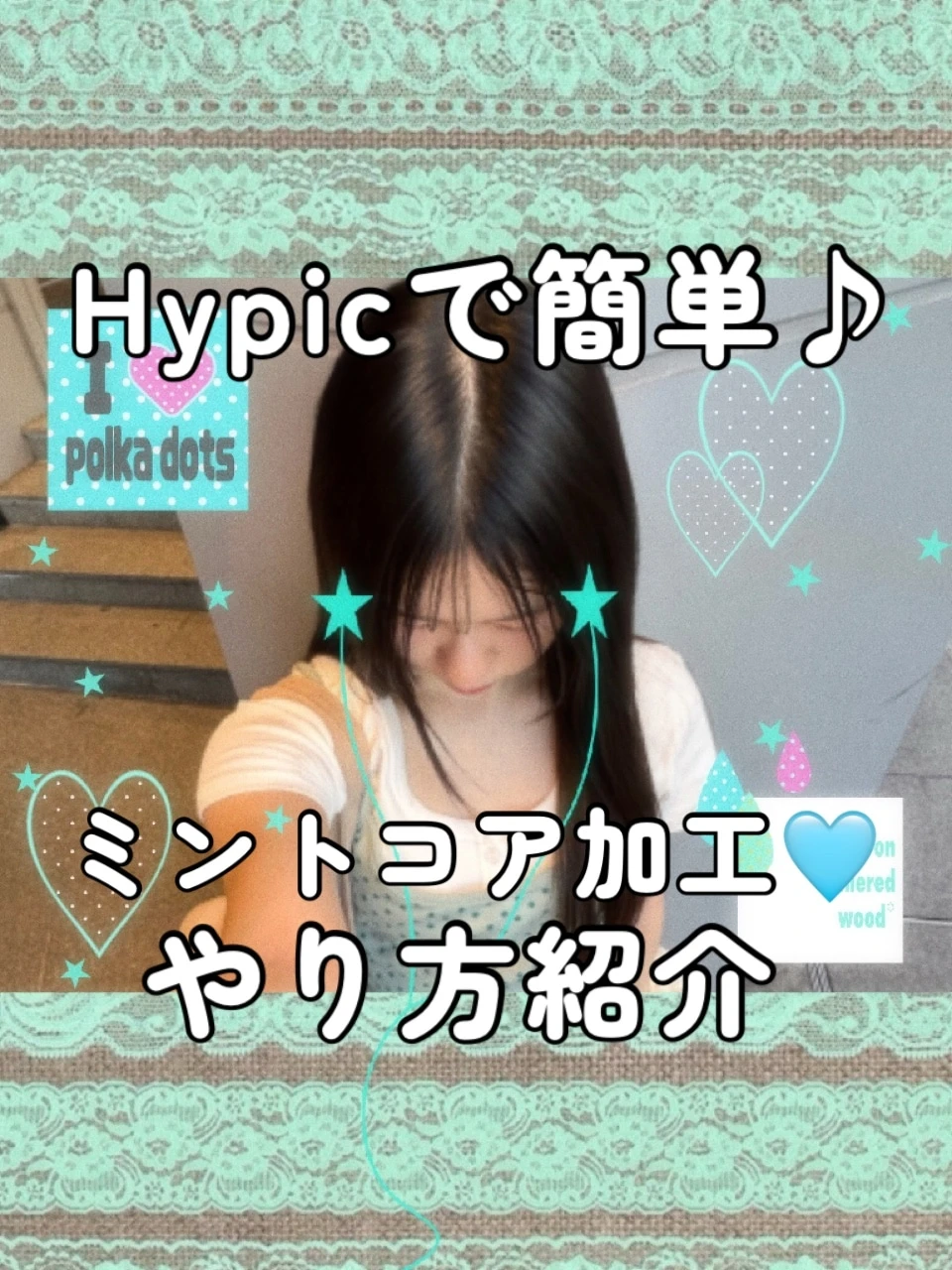
こちらは、今流行りのイヤホン加工とミントコアの両方を取り入れることのできるデザインです。
使用する写真は一枚。自撮りなどを選んでイヤホンのステッカーの位置を調整することで簡単に加工が完成します!
さらにお気に入りの音楽のジャケットなどを追加してもかわいい♡
最後に
Hypicを使えば、不器用さんでも簡単に完成度の高い加工ができます✨
他にも様々なテンプレートがあるので、みなさんもぜひ挑戦してみてください!
- #Tag
- Share